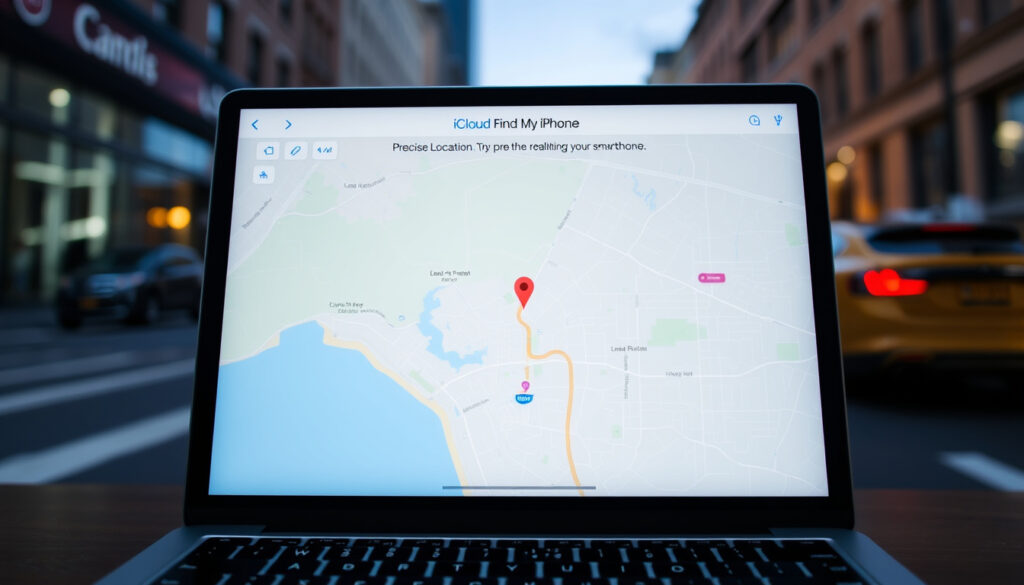
Najít iPhone: Jak lokalizovat ztracený iPhone v iCloud
Každý rok v Česku zmizí tisíce telefonů. Dobrá zpráva je, že Apple má zabudovaný nástroj, který vám může váš iPhone najít – ale funguje jen tehdy, když ho předem aktivujete. V tomto článku projdeme krok za krokem, jak svůj iPhone lokalizovat, uzamknout nebo vzdáleně vymazat, a to i v případě, že je právě offline.
Oficiální služba: iCloud Find My · Podporovaná zařízení: iPhone, iPad, Mac, Apple Watch, AirPods · Funkce pro ztracené: Zvuk, Ztráta režim, Vymazání dat · Sdílení s rodinou: Family Sharing · Offline sledování: Síť Find My
Rychlý přehled
- Find My funguje i offline díky crowdsourcingu sítě Apple zařízení (Apple Podpora)
- Zálohování na iCloudu je nutné pro obnovu dat po vymazání (mobilegear.cz)
- Obnova smazaných souborů z iCloudu možná do 30 dnů (istyle.cz)
- Přesnost lokalizace bez GSM signálu závisí na hustotě okolních Apple zařízení (Apple Podpora)
- Regionální dostupnost některých funkcí se může lišit v závislosti na verzi iOS (Apple Podpora)
- 2019 – Sloučení Find My iPhone s Find My Friends (Apple iCloud)
- 2021 – Přidání offline finding přes crowdsourcing (Apple Podpora)
- 2024 – Rozšíření ochrany odcizeného zařízení (Apple Podpora)
- Pokud iPhone nenajdete do 24 hodin, oznamte odcizení policii (eplovna.cz)
- Uchovejte sériové číslo a IMEI pro případ pojištění (Apple Podpora)
Pro přehled všech dostupných funkcí a jejich technických parametrů slouží následující tabulka.
| Parametr | Hodnota |
|---|---|
| Primární služba | Find My app |
| Web verze | www.icloud.com/find |
| Sdílení | Family Sharing |
| Zapnutí funkce | Nastavení > Apple ID > iCloud > Najít iPhone |
| Poloha při vypnutí | Odesílá poslední známou polohu |
| Přehrání zvuku | I v tichém režimu |
„K přihlášení na webu iCloud.com/find nemusíte zadávat ověřovací kód, takže můžete zařízení označit jako ztracené, i když se jedná o vaše důvěryhodná zařízení.”
— Apple Podpora, oficiální dokumentace
Jak najdu svůj iPhone?
Aplikace Najít je základní nástroj pro lokalizaci vašeho iPhonu. Stačí mít přístup k jinému zařízení Apple nebo webovému prohlížeči.
Použití aplikace Find My
Pokud máte k dispozici jiný iPhone, iPad nebo Mac s nainstalovanou aplikací Najít, postupujte takto:
- Otevřete aplikaci Najít na svém zařízení.
- Přihlaste se stejným Apple ID jako na ztraceném zařízení.
- Ze seznamu vyberte iPhone, který hledáte.
- Na mapě se zobrazí jeho aktuální nebo poslední známá poloha.
- Pokud jste poblíž, klepněte na tlačítko Přehrát zvuk – iPhone se ozve, i když je v tichém režimu.
Polohu ztraceného iPhonu uvidíte po přihlášení na mapě (Apple Podpora). Funkce přehrání zvuku funguje i v tichém režimu (iphonemarket.cz).
Přes iCloud.com
Webová verze funguje na jakémkoli zařízení s internetovým prohlížečem. Přejděte na adresu icloud.com/find, přihlaste se svým Apple ID a vyberte ztracené zařízení v sekci Všechna zařízení. Mapa zobrazí jeho polohu v reálném čase (Apple Podpora).
Apple umožňuje přihlášení bez dvoufaktorového kódu na důvěryhodných zařízeních, což zrychluje proces označení zařízení jako ztraceného.
Pokud zařízení nemá aktivní připojení k internetu, aplikace zobrazí jeho poslední známou polohu – tuto informaci Apple odesílá automaticky při vypnutí, pokud je funkce Odeslat poslední polohu zapnutá v nastavení.
Jak najdu iPhone z jiného zařízení?
Možnost hledat iPhone z jiného zařízení je klíčová, když zrovna nemáte po ruce svůj vlastní telefon.
Z jiného iPhonu
Otevřete aplikaci Najít na jiném zařízení Apple a přihlaste se stejným Apple ID. Po přihlášení se zobrazí všechna zařízení spojená s tímto účtem – včetně vašeho ztraceného iPhonu (Apple Podpora).
Funkce funguje na jakémkoli zařízení s přístupem k iCloud, takže můžete použít iPhone kamaráda nebo rodinného příslušníka, pokud vám k tomu dá svolení (iphonemarket.cz).
Z Macu nebo iPadu
Na Macu nebo iPadu otevřete aplikaci Najít (předinstalovaná na všech Apple zařízeních s iOS 13 a novějším). Princip je stejný: přihlaste se Apple ID, vyberte zařízení a zobrazte jeho polohu na mapě (Apple Podpora).
Pokud používáte Apple Watch, můžete přes ně lokalisovat iPhone – stačí otevřít aplikaci, vybrat iPhone a klepnout na Přehrát zvuk (Apple Podpora).
„Funkce Najít lze také použít na jakémkoliv zařízení, na kterém jste přihlášeni stejným účtem Apple.”
— Apple Podpora, návod k iCloud
Mohu sledovat ztracený iPhone, pokud je vypnutý?
Otázka, kterou si klade mnoho uživatelů: co když je telefon vypnutý nebo nemá signál?
Síť Find My
Od roku 2021 Apple rozšířil funkci o takzvaný offline finding. I když je váš iPhone vypnutý nebo bez internetového připojení, může být lokalizován pomocí anonymních signálů vysílaných do sítě dalších Apple zařízení v okolí. Tato data se pak zobrazí v aplikaci Najít jako poslední známá poloha (Apple Podpora).
Tato funkce funguje na základě crowdsourcingu – miliony aktivních Apple zařízení po celém světě vytvářejí síť, která dokáže detekovat signály ztraceného zařízení a předat jeho polohu vám.
Podmínky fungování
Aby offline lokalizace fungovala, musí být splněny dvě podmínky: funkce Najít iPhone musí být zapnutá před ztrátou zařízení a funkce Odeslat poslední polohu musí být aktivní v nastavení (swappie.com).
Bez aktivovaného Find My před ztrátou bohužel nelze zařízení lokalizovat ani zpětně – Apple tuto funkci nemůže vzdáleně aktivovat.
Přesnost offline lokalizace závisí na hustotě okolních Apple zařízení. Ve městech bývá poloha přesnější, na odlehlých místech může být odchylka větší.
Jak mohu najít iPhone někoho jiného?
Find My není jen nástroj pro vlastní zařízení – můžete s jeho pomocí pomáhat i přátelům a rodině.
Sdílení polohy
Pokud vám někdo ze skupiny Sdílení polohy (Location Sharing) pošle pozvánku, můžete jeho zařízení sledovat v aplikaci Najít. Tato funkce vyžaduje aktivní souhlas obou stran – Apple chrání soukromí uživatelů a bez výslovného svolení nelze polohu sledovat (Apple Podpora).
Pro rodinné sdílení platí stejný princip: v aplikaci Najít na zařízení člena rodiny se zobrazí všechna sdílená zařízení v rodinné skupině (fixshop.cz).
Family Sharing
Funkce Rodinné sdílení umožňuje rodičům sledovat zařízení dětí a naopak. Správce rodinné skupiny může přidávat členy a nastavovat oprávnění pro sdílení polohy (Apple Podpora).
Pro přístup k zařízení člena rodiny otevřete aplikaci Najít, přepněte na záložku Zařízení a vyberte zařízení, které chcete lokalizovat. Na rozdíl od běžného sdílení polohy mají členové rodiny přístup ke všem sdíleným zařízením automaticky.
Mohu sledovat iPhone člena rodiny?
Ano, sledování zařízení člena rodiny je plně podporováno a bývá užitečné v mnoha situacích.
Nastavení Family Sharing
Rodinné sdílení nastavíte v aplikaci Nastavení > [vaše jméno] > Rodinné sdílení. Správce rodiny může přidávat členy do skupiny a každý člen může aktivovat Sdílení polohy pro ostatní členy (Apple Podpora).
Důležité je, že sdílení polohy je dobrovolné – každý člen rodiny musí aktivně souhlasit s tím, že bude jeho poloha sdílena. Tento souhlas lze kdykoli odvolat v nastavení.
Lokalizace zařízení
Jakmile je Rodinné sdílení aktivní, zobrazí se v aplikaci Najít všechna zařízení členů rodiny pod záložkou Zařízení. Klepnutím na zařízení zobrazíte jeho polohu na mapě a můžete využít všechny dostupné funkce – přehrát zvuk, aktivovat Ztráta režim nebo zařízení vymazat (fixshop.cz).
Ochrana soukromí
Apple klade velký důraz na ochranu soukromí. Člen rodiny vidí pouze polohu zařízení, ne osobní zprávy, fotky ani jiné citlivé údaje. Data jsou šifrována a přístup je možný pouze přes zabezpečené Apple ID (Apple Podpora).
Funkce Najít je přímo integrována do iOS a macOS, takže nepotřebujete žádné další aplikace třetích stran. Rodinné sdílení využívá stejný zabezpečený kanál jako Apple ID, což zajišťuje, že data o poloze jsou v bezpečí.
Ztracený režim a vzdálené vymazání
Když se iPhone nepodaří najít a obáváte se o bezpečnost dat, přicházejí na řadu pokročilé funkce ochrany.
Aktivace Ztráta režimu
V aplikaci Najít nebo na webu iCloud.com/find vyberte ztracené zařízení a klepněte na Aktivovat Ztráta režim (Označit jako ztracené). Systém vás vyzve k zadání kontaktního telefonního čísla a volitelné zprávy, která se zobrazí na zamknuté obrazovce ztraceného iPhonu (Apple Podpora).
Režim ztráty uzamkne zařízení a zobrazí vaše kontaktní informace bez nutnosti zadávat ověřovací kód. Jakmile někdo zařízení najde, může vám zavolat přímo z uzamknuté obrazovky (Apple Podpora).
Režim ztráty vyžaduje Wi-Fi nebo mobilní data pro aktivaci, což může být omezením v některých situacích.
Vzdálené vymazání
Pokud se rozhodnete zařízení vymazat, přejděte na iCloud.com/find, vyberte zařízení a klepněte na Vymazat. Tato akce vrátí iPhone do továrního nastavení a vymaže všechna data uložená v zařízení (Apple Podpora).
Po vymazání již zařízení nelze lokalizovat pomocí aplikace Najít – tato funkce se deaktivuje. Proto před vymazáním ověřte, zda jsou vaše data zálohovaná na iCloudu (mobilegear.cz).
Smazané soubory z iCloudu lze obnovit do 30 dnů, fotky z alba Nedávno smazané pak až 40 dní po smazání (istyle.cz).
Vzdálené vymazání je nevratná akce – zařízení po vymazání přestane být v aplikaci Najít viditelné. Pokud si nejste jisti, zda zařízení nebylo pouze zapomenuto někde doma, raději nejprve aktivujte Ztráta režim a počkejte.
Nejčastější dotazy
Jak aktivovat Find My předem?
Přejděte do Nastavení > Apple ID > iCloud > Najít iPhone a zapněte přepínač. Doporučujeme také aktivovat Odeslat poslední polohu, aby se při vypnutí zařízení odeslala jeho poslední známá poloha.
Co dělat, pokud je iPhone offline?
V aplikaci Najít se zobrazí poslední známá poloha. Pokud je aktivní funkce Odeslat poslední polohu, uvidíte polohu z doby, kdy byl iPhone naposledy připojen k internetu. Pomocí offline finding může být poloha aktualizována, pokud je v dosahu jiných Apple zařízení.
Je Find My zdarma?
Ano, služba Najít iPhone je zdarma součástí iCloud. Jedinou podmínkou je aktivace funkce na zařízení a přihlášení k Apple ID.
Mohu najít iPhone bez Apple ID?
Ne, pro přístup k funkci Najít je nutné Apple ID. Pokud nemáte přihlašovací údaje, nebudete moci zařízení lokalizovat – v takovém případě kontaktujte podporu Apple nebo policii.
Jak vypnout sdílení polohy?
Přejděte do Nastavení > Soukromí > Polohové služby > Sdílení polohy a vypněte sdílení pro jednotlivé kontakty nebo zcela. sdílení polohy pro konkrétní členy rodiny vypnete v aplikaci Najít v sekci Moje sdílení polohy.
Funguje na starších iPhonech?
Ano, funkce Najít je dostupná od iOS 13 a novějšího. Starší zařízení s iOS 12 mohou využívat aplikaci Najít iPhone (původní verzi bez integrace s Find My Friends).
Rozdíl mezi Find My a Locate?
Ve starších verzích iOS existovala samostatná aplikace Najít iPhone a Find My Friends. Od iOS 13 jsou obě sloučeny do jedné aplikace Najít, která pokrývá všechny funkce včetně sledování zařízení i přátel.
Related reading: Sledzenie Przesyłek – Guia Completo para Rastrear Encomendas · T-Mobile – Cobertura 5G, Planos e Chips para Brasileiros
Pro další tipy na lokalizaci ztraceného iPhone vyzkoušejte španělský průvodce krok za krokem, který pokrývá i offline vyhledávání a pokročilé funkce Apple.
Dalsi souvisejici prispevky
 Meta zamyká Messenger – jak chatovat bez Facebooku dál?
 Reprezentace Malty v piłce nożnej mężczyzn: žebříček a liga
 republika.pl – Co to je a jak funguje? 2025
 Kangur: význam, původ a srovnání s gorilou
 Dni Robocze 2025 – 249 Dias Úteis na Polónia
 Konglomerát: význаm, druhy (finanční, geol.) a použití
 Mateusz Borek – věk, výška, manželka, majetek a kontroverze
